このたびの、ワイメール公式サイトへの不正アクセスにより、メンテナンス情報の第9報でお伝えしましたように、フィッシングメールの被害を防ぐための緊急対応として、すべてのお客様のDKIM鍵ペア再作成させていただきました。
これに伴い、一部のお客様の配信環境で、DKIM認証が無効になっている可能性がございます。以下の両方に該当するお客様におかれましては、お手数ですが、DKIM用レコード(公開鍵)の再登録を行っていただけますよう、ご案内申し上げます。
- メルマガの送信元アドレス(FROM)を初期値以外のドメインに設定している
- DNSに、DKIM認証用のレコードをCNAMEタイプで登録していない(公開鍵を直接登録している)
調べ方、ならびに対応方法は、以下をご覧ください。
1.DKIM認証が有効になっているか、無効になっているかを確認する。
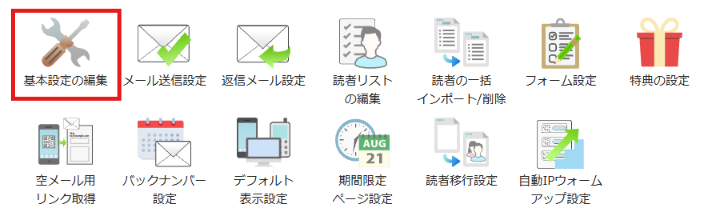
コントロールパネルにログインし、確認したいメルマガの「基本設定の編集」を開きます。
「送信元アドレス(From)」の「ドメイン認証チェック」をクリックします。

「PASS: DKIM認証(作成者署名)に成功しました」と表示された場合
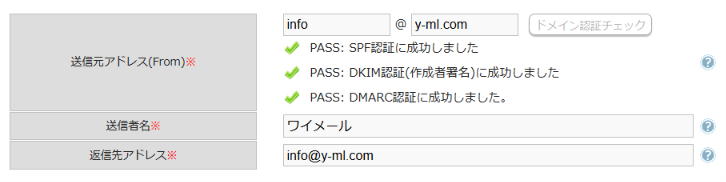
DKIM認証は成功しています。特にお客様で行っていただく作業はありません。(2.以降に進む必要はありません)
「”セレクタ名”._domainkey.”送信元アドレスのドメイン名”のTXTレコードがこの環境のDKIMレコードと一致しませんでした」と表示された場合
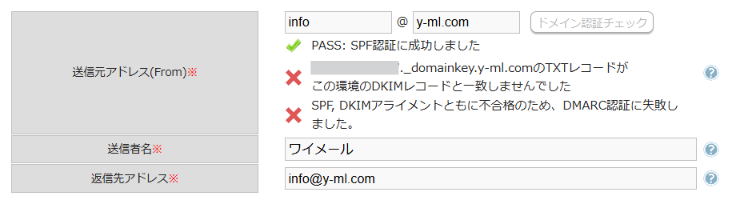
DKIM認証に失敗しています。以下の2.以下の設定をご確認ください。(以下は、ワイメール公式オンラインヘルプからの抜粋です)
2. 「作成者署名設定」に送信元アドレスが登録されているか確認する
1.で設定している送信元アドレス(FROM)を「info@example.jp」とします。
コントロールパネルの「共通設定」→「作成者署名設定」
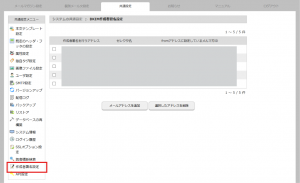
ここの一覧に、info@example.jp が登録されているか確認します。登録されていれば、次の3に進んでください。
※メールアドレスのローカルパート(@の左側)が「*」になっていれば、そのドメインのメールアドレスすべてが登録されていることになります。
登録されていない場合は、「メールアドレスの追加」をクリックし、必要情報を入力します。
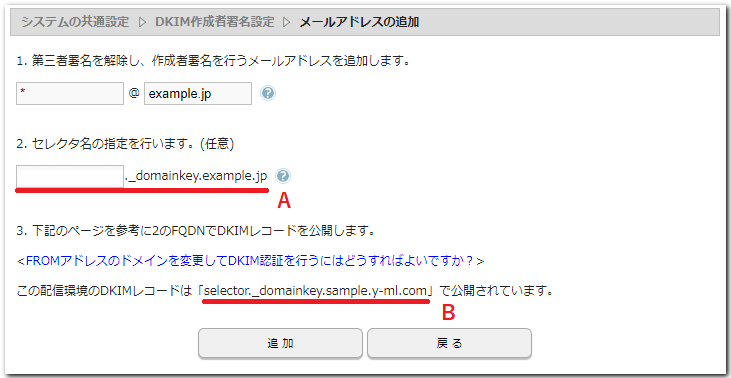
Aのセレクタ名は任意です。省略した場合は「selector」となります。上記の、A、Bをメモして「追加」ボタンをクリックします。
3. DKIMレコードの追加
ドメインのDNSにDKIM用レコードを登録します。基本的には、「Aのドメイン」でCNAMEレコードを作成し、レコードの値は「Bのドメイン」に設定します。
以下の例では、Aのセレクタ名をデフォルトの「selector」で登録した場合を示します。「selector」以外の文字列をセレクタ名として登録した場合は適宜その文字列に読み替えてください。
ムームードメインが提供するDNSサーバをご利用の場合の例
https://support.muumuu-domain.com/hc/ja/articles/360046453854-ムームーDNSカスタム設定
上記設定例にならって、下記のようにCNAMEレコードの設定を行ってください。
例) 「info@example.jp」など、FROMアドレスのドメイン部分がサブドメインでない場合
サブドメイン : selector._domainkey
種類 : CNAME
内容 : Bのドメイン名
例) 「info@mag.example.jp」など、FROMアドレスのドメイン部分がサブドメインで、サブドメイン名が「mag」の場合
サブドメイン : selector._domainkey.mag
種別 : CNAME
内容 : Bのドメイン名
さくらインターネットが提供するDNSサーバをご利用の場合の例
https://help.sakura.ad.jp/domain/2302/
上記設定例にならって、下記のようにCNAMEレコードの設定を行ってください。
例) 「info@example.jp」など、FROMアドレスのドメイン部分がサブドメインでない場合
エントリ名 : selector._domainkey
種別 : CNAME
値 : Bのドメイン名.
例) 「info@mag.example.jp」など、FROMアドレスのドメイン部分がサブドメインで、サブドメイン名が「mag」の場合
エントリ : selector._domainkey.mag
タイプ : CNAME
データ : Bのドメイン名.
お名前.comが提供するDNSサーバをご利用の場合の例
https://www.onamae.com/guide/p/70
上記設定例にならって、下記のようにCNAMEレコードの設定を行ってください。
例) 「info@example.jp」など、FROMアドレスのドメイン部分がサブドメインでない場合
ホスト名 : selector._domainkey
TYPE : CNAME
VALUE : Bのドメイン名
例) 「info@mag.example.jp」など、FROMアドレスのドメイン部分がサブドメインで、サブドメイン名が「mag」の場合
ホスト名 : selector._domainkey.mag
TYPE : CNAME
VALUE : Bのドメイン名
バリュードメインが提供するDNSサーバをご利用の場合の例
https://www.value-domain.com/userguide/manual/moddns?action=moddns
上記設定例にならって、下記のようにCNAMEレコードの設定を行ってください。
eNom / GMOのネームサーバーを利用する場合
例) 「info@example.jp」など、FROMアドレスのドメイン部分がサブドメインでない場合
ホスト名 : selector._domainkey
タイプ : CNAME
ターゲット : Bのドメイン名
例) 「info@mag.example.jp」など、FROMアドレスのドメイン部分がサブドメインで、サブドメイン名が「mag」の場合
ホスト名 : selector._domainkey.mag
タイプ : CNAME
ターゲット : Bのドメイン名
バリュードメインのネームサーバーを利用する場合
テキストエリアに、”CNAME ホスト名 値” の順に記載し保存します。
例) 「info@example.jp」など、FROMアドレスのドメイン部分がサブドメインでない場合
cname selector._domainkey Bのドメイン名.
例) 「info@mag.example.jp」など、FROMアドレスのドメイン部分がサブドメインで、サブドメイン名が「mag」の場合
cname selector._domainkey.mag Bのドメイン名.
エックスサーバが提供するDNSサーバをご利用の場合の例
https://www.xserver.ne.jp/manual/man_domain_dns_setting.php
上記設定例にならって、下記のようにCNAMEレコードの設定を行ってください。
例) 「info@example.jp」など、FROMアドレスのドメイン部分がサブドメインでない場合
ホスト名 : selector._domainkey
種別 : CNAME
内容 : Bのドメイン名
優先度 : 変更なし
例) 「info@mag.example.jp」など、FROMアドレスのドメイン部分がサブドメインで、サブドメイン名が「mag」の場合
ホスト名 : selector._domainkey.mag
種別 : TXT
内容 : Bのドメイン名
優先度 : 変更なし
4. DKIMレコードの反映確認
設定したDNSレコードが正常に応答するかどうか確認します。
下記のページにアクセスします。
https://www.cman.jp/network/su
各項目を下記のように入力し、「nslookup実行」をクリッ
・ホスト名(FQDN): Bのドメイン名
・オプション: TXT
・DNSサーバ: 指定なし
応答値に、canonical nameとして1.4.の値が表示され、1.4.のテキストレコ
正常な応答例
—–
selector._domainkey.example.jp
selector._domainkey.example.jp
—–
以上で、DKIMレコード設定は完了